

Organiza equipos, permisos y auditoría del CRM
Organiza usuarios por grupos, decide qué información pueden consultar y qué acciones pueden realizar. Como administrador, revisa los movimientos registrados para seguir la actividad del despacho.
Comparte según el trabajo. Crea grupos por áreas, departamentos o equipos. Vincula los usuarios y los registros que correspondan para organizar el acceso a la información.
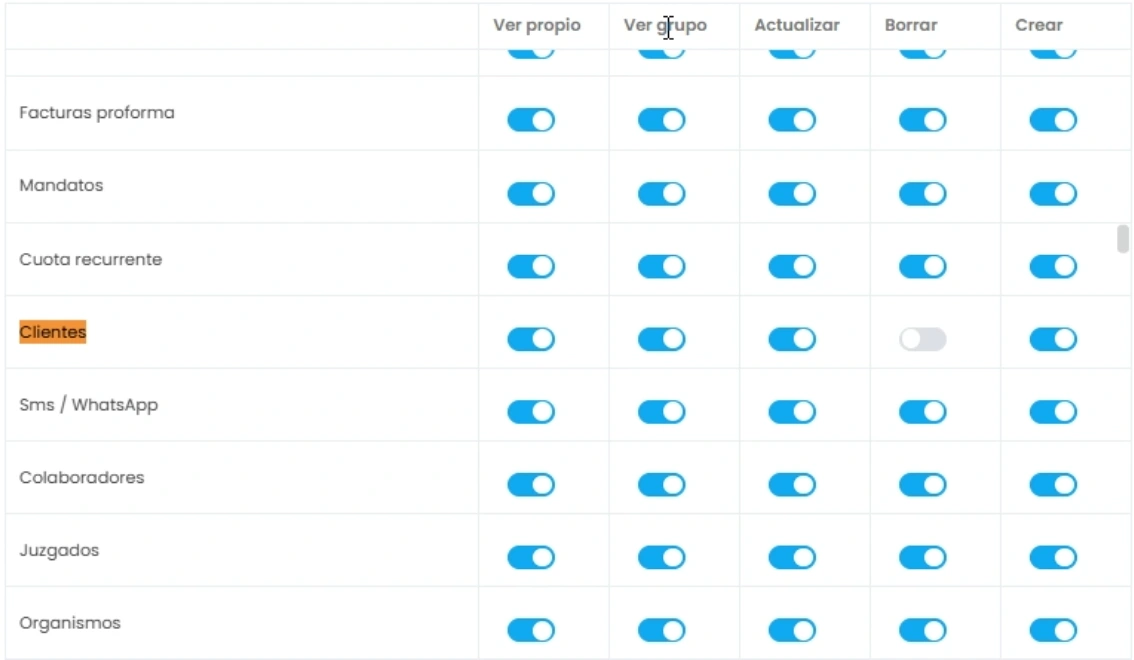
Separa ver de modificar. Configura la consulta y las acciones de cada usuario por elemento del CRM. Puedes permitir que una persona vea información sin habilitar su modificación o borrado.
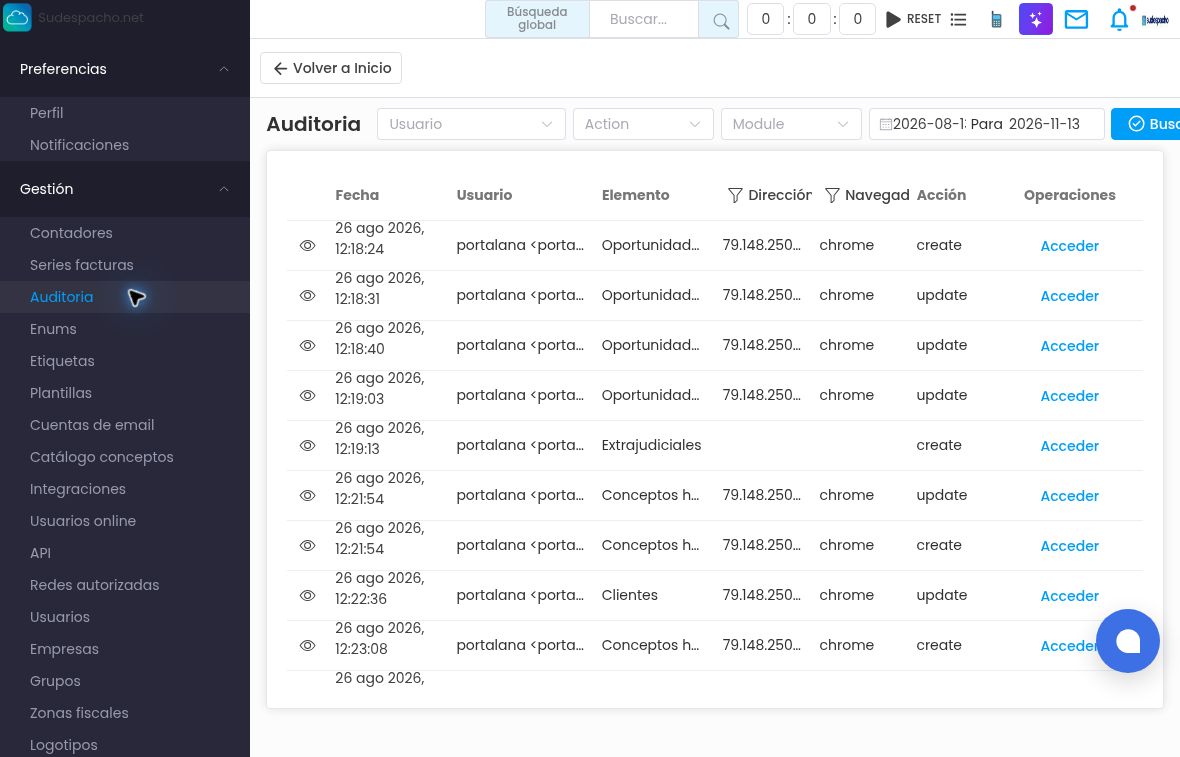
Consulta la actividad registrada. Utiliza Auditoría para localizar accesos, cierres de sesión, creaciones, modificaciones y borrados mediante los filtros disponibles.
DEL PRODUCTO A TU TRABAJO
Organiza el acceso. Revisa la actividad.
Tres pasos para entender la función. Elige uno para ver el detalle.
Haz que los grupos reflejen tu despacho.
Con un usuario administrador, crea los grupos que necesitas en Configuración > Grupos. Después, abre la ficha de cada usuario y define a qué grupos tendrá acceso.
- check Agrupa por áreas, departamentos o equipos con necesidades comunes.
- check Añade o retira grupos desde la pestaña Grupos y Empresas del usuario.
Haz que los grupos reflejen tu despacho.
Agrupa por áreas, departamentos o equipos con necesidades comunes.
Añade o retira grupos desde la pestaña Grupos y Empresas del usuario.
Decide qué puede ver y hacer cada persona.
Configura los permisos por usuario y por elemento, como Clientes o Expedientes judiciales. Completa la organización asignando grupos o usuarios concretos a cada registro.
- check Ver propio y Ver grupo determinan qué registros puede consultar.
- check Crear, Actualizar y Borrar definen las acciones habilitadas.
 Ampliar captura
Encuentra el movimiento que necesitas comprobar.
Accede como administrador a Configuración > Auditoría. Define el periodo, el tipo de movimiento y los demás filtros disponibles, y pulsa Buscar.
- check Puedes localizar movimientos mediante criterios como usuario o dirección IP.
- check Si el resultado ofrece Acceder, abre el elemento relacionado.
Encuentra el movimiento que necesitas comprobar.
Puedes localizar movimientos mediante criterios como usuario o dirección IP.
Si el resultado ofrece Acceder, abre el elemento relacionado.
auto_awesome LA IA, EN TU FORMA DE TRABAJAR
La IA, con el contexto que corresponde.
Al conectar ChatGPT o Claude con el CRM, revisa el ámbito de información habilitado. Pide resúmenes y consultas sobre el contexto disponible para la conexión y comprueba sus respuestas.
Explorar esta opción de IA«Resume la información disponible de este expediente y señala qué datos faltan para entender su estado.»
Define lo que necesitas Indica el asunto y el objetivo.
Trabaja con el contexto disponible Consulta solo información a la que tengas acceso.
Revisa antes de utilizar Comprueba los datos y decide el siguiente paso.
Consultas de lectura, sujetas a las herramientas y permisos habilitados. La revisión de movimientos se realiza en Auditoría con un usuario administrador.
 ChatGPT y Claude north_east auto_awesome Iberley IA y UXIA north_east
LO QUE CONVIENE CONOCER
Haz que encaje en tu despacho.
Un acceso no funciona como esperabas.
Revisa el grupo del usuario, los grupos o usuarios asignados al registro y los permisos Ver propio o Ver grupo. Para editar, comprueba también Actualizar.
Consultar la guía de permisosLocaliza un movimiento concreto.
La guía de Auditoría explica cómo buscar la actividad registrada y cómo abrir el elemento relacionado cuando el resultado incluye esa opción.
Consultar la guía de AuditoríaANTES DE DAR EL SIGUIENTE PASO
Lo que querrás saber.
Respuestas concretas sobre equipos, permisos y auditoría.
Ir al centro de ayuda¿Quién puede configurar los grupos y consultar Auditoría?
Las guías de estas funciones indican que necesitas un usuario administrador. La gestión de grupos y usuarios y la consulta de Auditoría se encuentran en Configuración. Los accesos y acciones del resto de usuarios dependen de los permisos que tengan habilitados.
¿Qué diferencia hay entre Ver propio y Ver grupo?
Ver propio permite consultar los registros donde el usuario está asignado directamente. Ver grupo permite consultar los registros vinculados a los grupos a los que tiene acceso. Ambos permisos se configuran para cada elemento del programa, como Clientes o Expedientes judiciales.
¿Puede una persona consultar un registro sin poder modificarlo?
Sí. Los permisos de consulta se configuran por separado de Crear, Actualizar y Borrar. Así puedes permitir la consulta y habilitar solo las acciones que correspondan al trabajo de esa persona. Si puede ver un registro pero no editarlo, revisa el permiso Actualizar del elemento correspondiente.
¿Qué actividad puedo consultar en Auditoría?
La actividad registrada incluye accesos, cierres de sesión, creaciones, modificaciones y borrados. Puedes buscar por periodo, tipo de movimiento y otros criterios disponibles, como usuario o dirección IP. La consulta muestra los movimientos que estén registrados y coincidan con los filtros; algunos resultados permiten abrir el elemento relacionado con Acceder.
¿Qué reviso si un usuario no puede ver un expediente?
Si accede mediante un grupo, comprueba que pertenezca a ese grupo, que el grupo esté asignado al expediente y que tenga Ver grupo habilitado para ese elemento. Si el usuario está asignado directamente, comprueba Ver propio. La pertenencia al grupo, la asignación al registro y el permiso deben estar correctamente configurados.
VEÁMOSLO EN TU DÍA A DÍA
Haz que el CRM encaje con tu equipo.
Descubre cómo organizar los grupos de tu despacho, definir los accesos y consultar la actividad registrada en SuDespacho.