

Comunícate por WhatsApp desde el contexto de tus clientes
Inicia un mensaje de WhatsApp desde la ficha del cliente o su expediente. Prepara el texto con el número ya registrado y completa el envío en WhatsApp Escritorio.
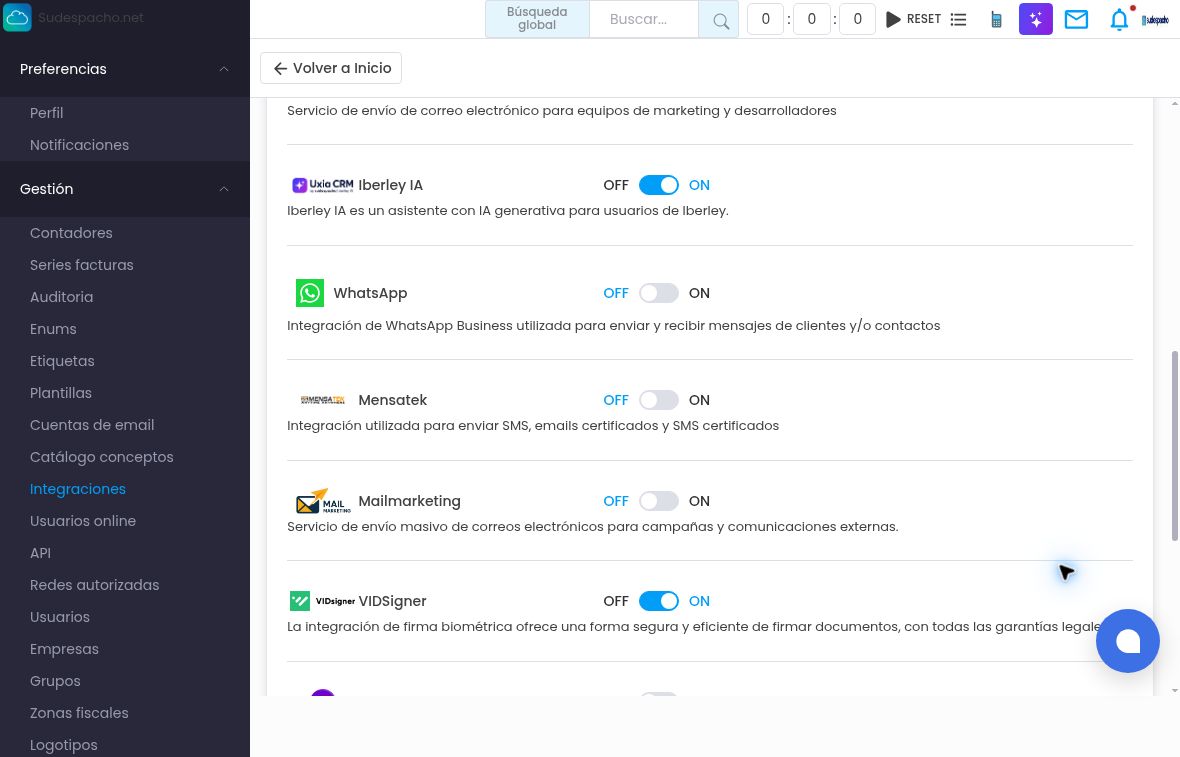
Te mostramos el flujo de envío y la modalidad que encaja con tu despacho.
Desde el contexto del asunto Empieza en la ficha del cliente, en un expediente judicial o en uno extrajudicial.
El destinatario ya está en la ficha Utiliza el teléfono guardado en el campo «Móvil» y compruébalo antes de continuar.
Tú decides el envío Redacta el mensaje desde el CRM y termina el proceso en WhatsApp Escritorio.
DEL PRODUCTO A TU TRABAJO
Así encaja en tu forma de trabajar.
Tres pasos para entender la función. Elige uno para ver el detalle.
Parte de la ficha o del expediente.
Localiza el cliente o el expediente desde el que quieres contactar. Comprueba que el teléfono del destinatario está registrado en el campo «Móvil».
- check Cliente, expediente judicial o extrajudicial.
- check Número guardado en la ficha del cliente.
Parte de la ficha o del expediente.
Cliente, expediente judicial o extrajudicial.
Número guardado en la ficha del cliente.
Selecciona WhatsApp y revisa el destinatario.
Entra en Historial > SMS / WhatsApp, inicia el envío y elige WhatsApp. Verifica el campo «Para» y redacta el mensaje que quieres comunicar.
- check Acceso desde el historial del registro.
- check Revisión del teléfono y del contenido.
Selecciona WhatsApp y revisa el destinatario.
Acceso desde el historial del registro.
Revisión del teléfono y del contenido.
El último paso lo haces en WhatsApp Escritorio.
Después de pulsar «Enviar» en el CRM, accede a WhatsApp Escritorio para terminar el envío. Ten la aplicación abierta antes de empezar.
- check WhatsApp Escritorio disponible en tu equipo.
- check Envío completado por el usuario.
El último paso lo haces en WhatsApp Escritorio.
WhatsApp Escritorio disponible en tu equipo.
Envío completado por el usuario.
auto_awesome LA IA, EN TU FORMA DE TRABAJAR
Prepara el mensaje con ayuda de la IA.
Con la información que decidas aportar, pide a tu asistente de IA un texto breve y claro. Revisa la propuesta y úsala al redactar el mensaje que vas a enviar.
Explorar esta opción de IA«Prepara un mensaje breve para recordar al cliente la documentación pendiente. Usa solo los datos que te he facilitado.»
Define lo que necesitas Indica el asunto y el objetivo.
Trabaja con el contexto disponible Consulta solo información a la que tengas acceso.
Revisa antes de utilizar Comprueba los datos y decide el siguiente paso.
Ejemplo de redacción asistida. Comprueba el texto y el teléfono; el envío lo completas tú en WhatsApp Escritorio.
 ChatGPT y Claude north_east auto_awesome Iberley IA y UXIA north_east
LO QUE CONVIENE CONOCER
Haz que encaje en tu despacho.
La ficha es el punto de partida
Mantén el teléfono del cliente en su campo «Móvil» para iniciar la conversación desde el registro correspondiente.
Ver la gestión de clientes¿Necesitas una modalidad para el equipo?
Consulta las opciones de WhatsApp Business API y su configuración. La modalidad y las condiciones se revisan según las necesidades de tu despacho.
Consultar la integraciónANTES DE DAR EL SIGUIENTE PASO
Lo que querrás saber.
Respuestas concretas sobre whatsapp y crm.
Ir al centro de ayuda¿Qué necesito antes de iniciar un mensaje?
El teléfono del destinatario debe estar guardado en el campo «Móvil» de la ficha del cliente. Además, debes tener abierta la aplicación WhatsApp Escritorio para completar el envío.
¿Desde qué registros puedo iniciar la conversación?
Desde la ficha del cliente, un expediente judicial o un expediente extrajudicial. Accede a su historial y entra en SMS / WhatsApp.
¿El envío termina dentro del CRM?
En el procedimiento documentado, redactas el mensaje e inicias el envío desde el CRM y lo completas en WhatsApp Escritorio.
¿Toda la conversación queda centralizada en el CRM?
El flujo de envío individual descrito aquí no implica una copia centralizada de toda la conversación. La integración con WhatsApp Business API es otra modalidad; consulta su disponibilidad y configuración si necesitas centralización para el equipo.
¿La IA envía los mensajes por mí?
El ejemplo de IA consiste en ayudarte a redactar el texto con la información que aportes. Tú revisas el contenido y el destinatario y completas el envío en WhatsApp Escritorio.
VEÁMOSLO EN TU DÍA A DÍA
Contacta desde el asunto en el que estás trabajando.
Veamos cómo iniciar mensajes desde el CRM y qué opción de WhatsApp necesita tu despacho.