

Imputación de horas por cliente, expediente y trabajo
Registra el tiempo dedicado a cada trabajo y relaciona las horas con clientes, profesionales y facturación. Entiende mejor dónde se concentra el esfuerzo de tu despacho.
Registra el trabajo Cronometra o introduce el tiempo.
Consulta por periodo Revisa horas por cliente o profesional.
Relaciona tiempo y facturación Analiza los datos que has registrado.
DEL PRODUCTO A TU TRABAJO
De cada actuación a una visión del conjunto.
Tres pasos para entender la función. Elige uno para ver el detalle.
El tiempo, junto al trabajo realizado.
Crea la actuación o el trabajo y registra su duración. Puedes iniciar el cronómetro durante la tarea o introducir el tiempo manualmente antes de guardar.
- check Describe el trabajo realizado.
- check Comprueba el tiempo imputado antes de crear la actuación.
 Ampliar captura
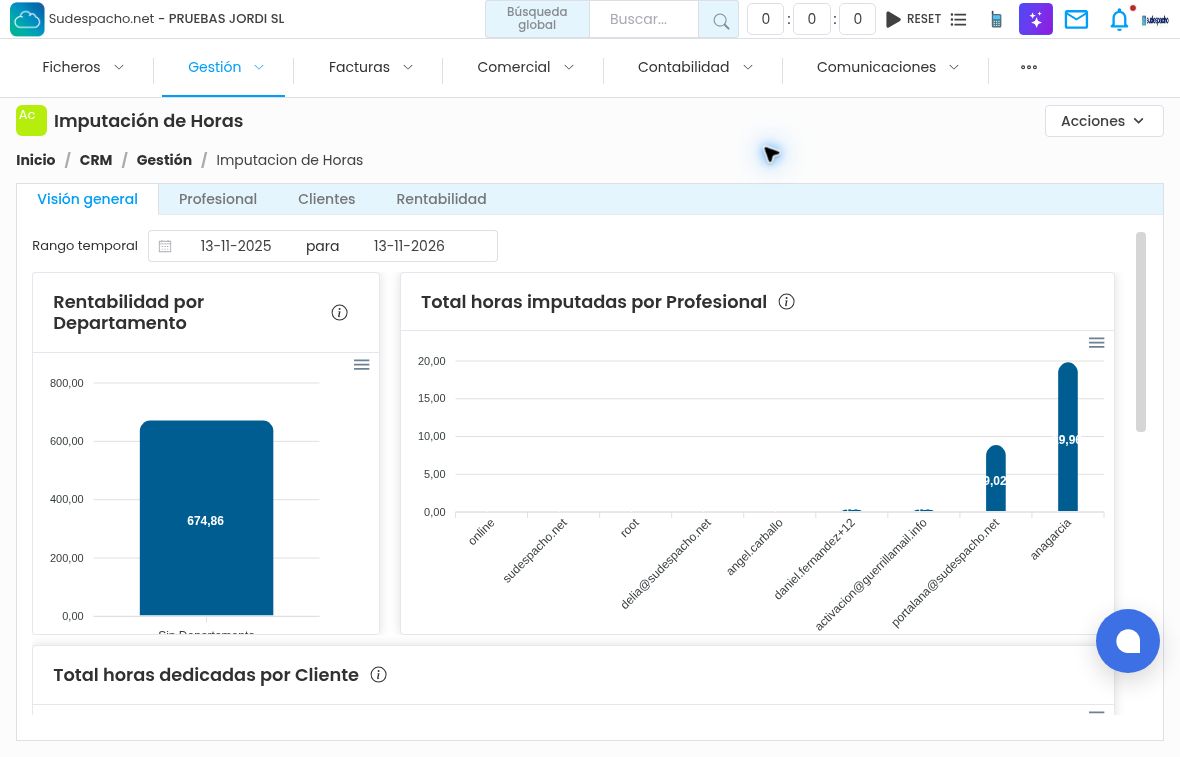
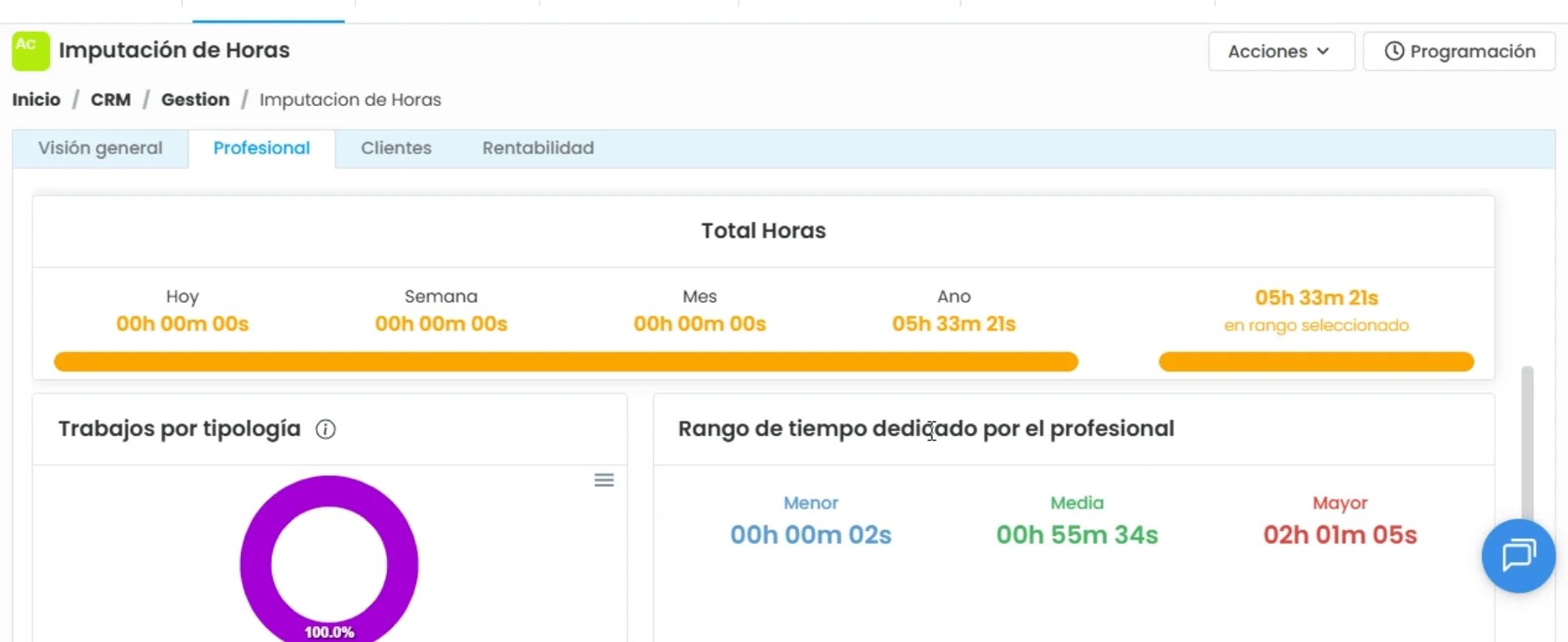
Mira las horas desde distintas perspectivas.
Desde Gestión > Imputación de horas, consulta las vistas de profesional y cliente. Selecciona el periodo que quieras revisar para centrarte en la información relevante.
- check Horas por profesional y tipología de trabajo.
- check Datos del cliente dentro del rango de fechas.
 Ampliar captura
Pon en relación dedicación y resultados.
La visión general y las vistas de rentabilidad permiten relacionar tiempos, facturación y datos económicos registrados. La calidad del análisis empieza por un registro consistente.
- check Estadísticas disponibles para el perfil administrador.
- check Necesita información económica, facturas y horas registradas.
Pon en relación dedicación y resultados.
Estadísticas disponibles para el perfil administrador.
Necesita información económica, facturas y horas registradas.
auto_awesome LA IA, EN TU FORMA DE TRABAJAR
Explica mejor el trabajo realizado.
Las actuaciones documentan qué se ha hecho. UXIA CRM puede ayudarte a resumir la información disponible de esas actuaciones para preparar una comunicación o repasar un asunto.
Explorar esta opción de IA«Resume las actuaciones disponibles de este expediente y organiza el trabajo realizado por tipo de tarea.»
Define lo que necesitas Indica el asunto y el objetivo.
Trabaja con el contexto disponible Consulta solo información a la que tengas acceso.
Revisa antes de utilizar Comprueba los datos y decide el siguiente paso.
La ayuda de IA se refiere a las actuaciones accesibles. Los cálculos de horas y rentabilidad se consultan en el módulo; no se promete acceso de IA a todas sus estadísticas.
 ChatGPT y Claude north_east auto_awesome Iberley IA y UXIA north_east
LO QUE CONVIENE CONOCER
Haz que encaje en tu despacho.
Un registro que encaja en la actuación
La imputación de tiempo forma parte del trabajo registrado. Vincula descripción y duración para que el historial resulte útil al revisar el asunto.
Registrar una actuaciónEstadísticas con datos de partida
Configura la información necesaria y mantén al día la facturación y las horas. El perfil administrador puede consultar el análisis por cliente, profesional o conjunto del despacho.
Consultar estadísticasANTES DE DAR EL SIGUIENTE PASO
Lo que querrás saber.
Respuestas concretas sobre imputación de horas.
Ir al centro de ayuda¿Es obligatorio usar el cronómetro?
No. La guía permite iniciar el cronómetro o introducir el tiempo manualmente al registrar la actuación.
¿Puedo consultar las horas de un cliente?
Sí. En la vista Clientes puedes seleccionar el cliente y un rango de fechas para revisar sus datos económicos, facturación y tiempos imputados.
¿Quién puede consultar las estadísticas?
La guía de estadísticas indica como requisito disponer de perfil de administrador.
¿Se calcula la rentabilidad sin registrar información?
No. Se necesitan datos económicos, de facturación y de imputación de horas registrados en clientes o expedientes. Los resultados dependen de esa información y del periodo seleccionado.
¿La IA registra automáticamente el tiempo dedicado a cada trabajo?
El tiempo se registra con el cronómetro o se introduce manualmente. La IA puede ayudarte a resumir las actuaciones disponibles para revisar el trabajo realizado.
VEÁMOSLO EN TU DÍA A DÍA
Haz visible el tiempo que dedica tu despacho.
Veamos cómo registrar el trabajo y analizar la dedicación en una demo.