

Gestiona las oportunidades comerciales en tu CRM
Registra cada oportunidad, sigue su fase y conserva el contexto comercial. Cuando llegue la venta, convierte la oportunidad en expediente para continuar el trabajo.
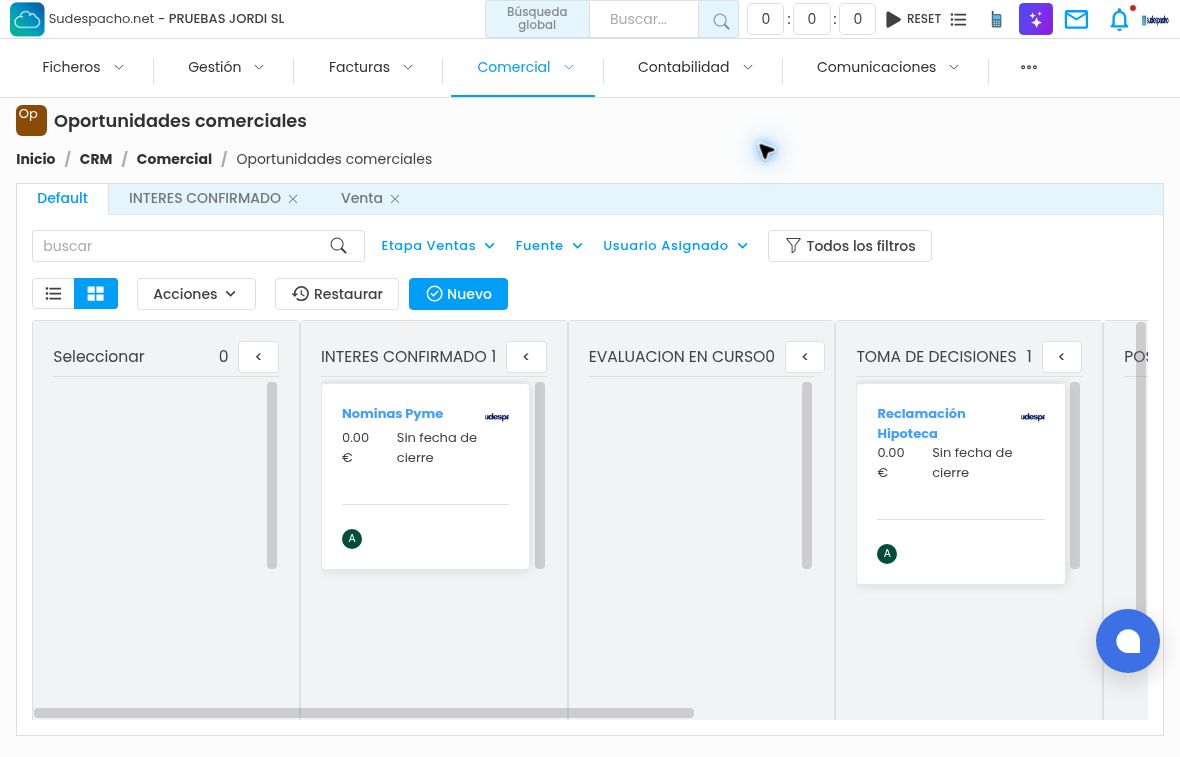
Del primer interés al expediente · seguimiento en listado o vista visual
Contexto desde el inicio Cliente, origen, responsable e importe.
Seguimiento por fase Listado o vista visual de oportunidades.
Continuidad al vender Convierte la oportunidad en expediente.
DEL PRODUCTO A TU TRABAJO
Acompaña cada oportunidad hasta el expediente.
Tres pasos para entender la función. Elige uno para ver el detalle.
Empieza con la información que importa.
Da de alta la oportunidad y completa su nombre, fase, profesional, origen, importe y fecha prevista de cierre. Vincúlala al cliente o precliente correspondiente.
- check Identifica al responsable del seguimiento.
- check Conserva actuaciones, documentos y correos en el historial.
Empieza con la información que importa.
Identifica al responsable del seguimiento.
Conserva actuaciones, documentos y correos en el historial.
Comprueba en qué punto está cada conversación.
Consulta las oportunidades en Vista Listado y utiliza sus filtros. Cambia a Vista Canva para verlas agrupadas por estado o fase comercial.
- check Escoge la vista que te ayude a revisar el trabajo.
- check Actualiza la fase cuando cambie la situación.
Comprueba en qué punto está cada conversación.
Escoge la vista que te ayude a revisar el trabajo.
Actualiza la fase cuando cambie la situación.
De la oportunidad ganada al expediente.
Cambia la fase a Venta, guarda y selecciona la serie del expediente. Revisa la numeración y confirma la conversión para empezar a trabajar sobre el asunto.
- check La oportunidad se convierte en expediente.
- check Si estaba vinculada a un precliente, pasa a cliente.
De la oportunidad ganada al expediente.
La oportunidad se convierte en expediente.
Si estaba vinculada a un precliente, pasa a cliente.
auto_awesome LA IA, EN TU FORMA DE TRABAJAR
Continúa con el contexto del cliente.
Una vez convertido el asunto en cliente y expediente, las funciones de IA disponibles pueden ayudarte a consultar su contexto y resumir las actuaciones accesibles.
Explorar esta opción de IA«Resume el contexto disponible de este cliente y prepara un borrador de correo para comenzar el trabajo.»
Define lo que necesitas Indica el asunto y el objetivo.
Trabaja con el contexto disponible Consulta solo información a la que tengas acceso.
Revisa antes de utilizar Comprueba los datos y decide el siguiente paso.
No se promete que la IA puntúe oportunidades, prediga ventas ni cambie sus fases. La ayuda descrita utiliza el contexto accesible de cliente o expediente.
 ChatGPT y Claude north_east auto_awesome Iberley IA y UXIA north_east
LO QUE CONVIENE CONOCER
Haz que encaje en tu despacho.
Listado o Vista Canva
Elige entre una tabla con filtros y una vista gráfica agrupada por fases. Ambas permiten revisar el estado de las oportunidades registradas.
Ver las dos vistasLa venta abre el siguiente trabajo
La conversión documentada crea el expediente y transforma el precliente en cliente cuando corresponde. La propuesta, la firma y el cobro siguen sus procesos propios.
Ver la conversiónANTES DE DAR EL SIGUIENTE PASO
Lo que querrás saber.
Respuestas concretas sobre oportunidades comerciales.
Ir al centro de ayuda¿Puedo crear una oportunidad para un precliente?
Sí. El alta permite vincular la oportunidad a un cliente o a un precliente. Cuando se convierte en venta, el precliente pasa a cliente.
¿Qué información incluye una oportunidad?
La guía recoge nombre, fase, profesional, origen, importe, fecha prevista de cierre y cliente o precliente. Su historial permite conservar actuaciones, documentos y correos.
¿Hay una vista visual por fases?
Sí. Puedes alternar entre Vista Listado y Vista Canva, que agrupa las oportunidades por estado o fase comercial.
¿Qué ocurre al marcar una oportunidad como venta?
Después de guardar, el proceso permite elegir la serie del expediente y revisar su numeración. Al confirmar se crea el expediente correspondiente.
¿El importe de las oportunidades es facturación asegurada?
No. Es información para el seguimiento comercial. El cierre, la prestación del servicio, la facturación y el cobro deben gestionarse en sus procesos correspondientes.
VEÁMOSLO EN TU DÍA A DÍA
Dale continuidad a cada oportunidad.
Descubre cómo organizar el seguimiento comercial y convertir una venta en trabajo dentro del CRM.