

Crea documentos del despacho a partir de plantillas
Convierte tus modelos en plantillas reutilizables. Añade campos del CRM y genera en Word o LibreOffice documentos con los datos del cliente, expediente o actuación, listos para tu revisión.
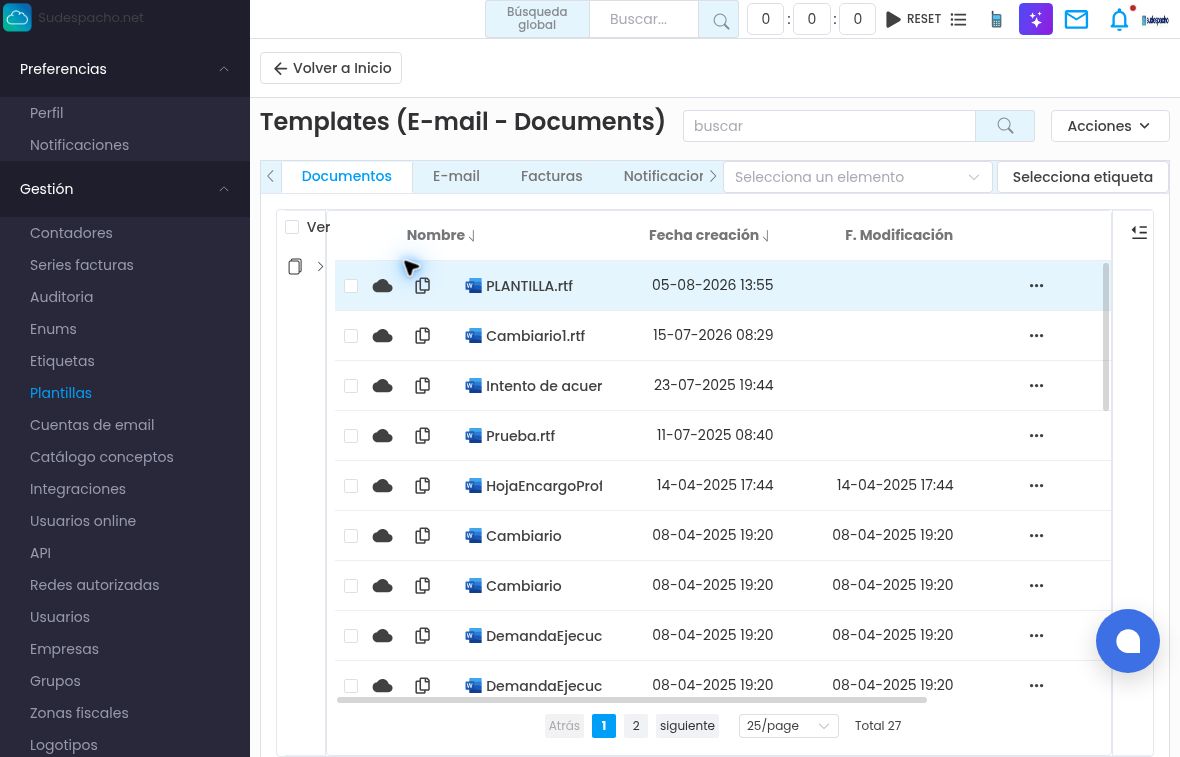
Plantillas RTF · datos disponibles en el CRM · revisión en Word o LibreOffice
Reutiliza tu forma de trabajar Prepara una plantilla con la estructura y el contenido que utiliza tu despacho para cada tipo de documento.
Aprovecha los datos registrados Los campos predefinidos se sustituyen por la información disponible del registro desde el que creas el documento.
Conserva el modelo original Duplica una plantilla para preparar una variante y mantén disponible la versión que ya utilizas.
DEL PRODUCTO A TU TRABAJO
Del modelo al documento que necesitas.
Tres pasos para entender la función. Elige uno para ver el detalle.
Define el modelo y añade sus campos.
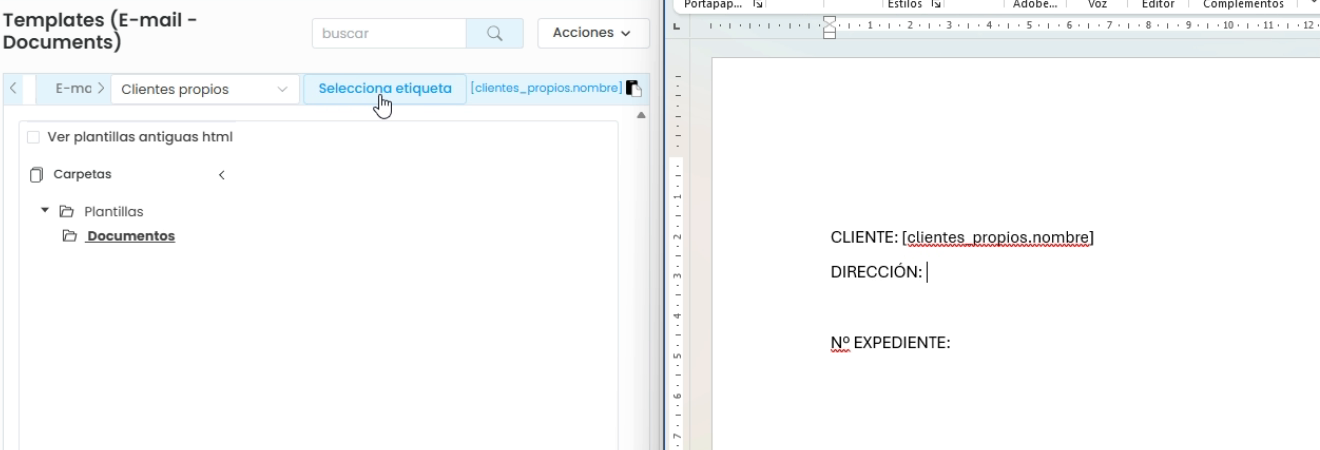
Abre tu documento en Word o LibreOffice. Desde Configuración > Plantillas, selecciona el elemento del CRM, copia las etiquetas que necesites y pégalas en su lugar. Guarda el modelo en formato RTF.
- check Campos como cliente, dirección o número de expediente.
- check El contenido y la estructura parten de tu modelo.
 Ampliar captura
Guarda cada plantilla según su uso.
Entra en la pestaña correspondiente: Documentos, Facturas o Email. Utiliza «Cargar plantilla RTF» para incorporar el archivo al lugar desde el que lo vas a utilizar.
- check Documentos para clientes, expedientes y actuaciones.
- check Facturas y firmas de correo en sus pestañas propias.
Guarda cada plantilla según su uso.
Documentos para clientes, expedientes y actuaciones.
Facturas y firmas de correo en sus pestañas propias.
Crea el documento desde el asunto.
Abre un expediente y selecciona Acciones > Crear documento. Elige la plantilla y comprueba en Word o LibreOffice cómo se han incorporado los datos disponibles. Revisa el contenido antes de utilizarlo.
- check El documento toma los datos del registro correspondiente.
- check Comprueba los campos y completa lo que necesite el caso.
Crea el documento desde el asunto.
El documento toma los datos del registro correspondiente.
Comprueba los campos y completa lo que necesite el caso.
auto_awesome LA IA, EN TU FORMA DE TRABAJAR
Después de generarlo, trabaja con su contenido.
Con el documento disponible en el gestor documental, UXIA CRM puede ayudarte a resumirlo y preparar una comunicación. Usa esa síntesis para repasar el contenido que vas a explicar al cliente.
Explorar esta opción de IA«Extrae los puntos principales de este documento y señala qué información conviene comprobar antes de utilizarlo.»
Define lo que necesitas Indica el asunto y el objetivo.
Trabaja con el contexto disponible Consulta solo información a la que tengas acceso.
Revisa antes de utilizar Comprueba los datos y decide el siguiente paso.
La plantilla combina los campos con los datos registrados. El análisis de IA requiere acceso al contenido del documento; revisa el resultado antes de emplearlo.
 ChatGPT y Claude north_east auto_awesome Iberley IA y UXIA north_east
LO QUE CONVIENE CONOCER
Haz que encaje en tu despacho.
Una variante sin cambiar el original
Duplica una plantilla de documentos, email o facturas, ponle un nombre y utiliza la copia como punto de partida.
Ver cómo duplicar una plantillaModelos fáciles de identificar
Cambia el nombre de una plantilla desde la configuración para distinguir su uso. Conserva la extensión RTF al renombrarla.
Ver cómo renombrar una plantillaANTES DE DAR EL SIGUIENTE PASO
Lo que querrás saber.
Respuestas concretas sobre generación de documentos y plantillas.
Ir al centro de ayuda¿Qué necesito para preparar una plantilla?
Necesitas Word o LibreOffice. Edita el modelo, incorpora las etiquetas disponibles del CRM y guarda el archivo en formato RTF antes de cargarlo en SuDespacho.net.
¿Qué datos puede incorporar el documento?
Los campos predefinidos permiten utilizar datos de los elementos disponibles en el selector del CRM. La guía muestra ejemplos como el nombre y la dirección del cliente o el número de expediente. El resultado depende de las etiquetas elegidas y de los datos registrados.
¿Desde dónde puedo utilizar las plantillas?
Las plantillas de Documentos se utilizan desde clientes, expedientes o actuaciones. Las de Facturas y Email se cargan en sus pestañas correspondientes. Para crear un documento desde un expediente, utiliza Acciones > Crear documento y elige el modelo.
¿Puedo crear otra versión de una plantilla?
Sí. La opción de duplicar crea una copia con un nuevo nombre y conserva la plantilla original. Así puedes preparar una variante a partir de un modelo que ya existe.
¿Qué parte hace la plantilla y dónde ayuda la IA?
La plantilla sustituye sus campos por datos del CRM y abre el documento resultante en Word o LibreOffice. Cuando el contenido esté disponible en el gestor documental, UXIA puede ayudarte a resumirlo. Revisa tanto los datos incorporados como la respuesta de IA.
VEÁMOSLO EN TU DÍA A DÍA
Tu forma de trabajar, preparada para cada asunto.
Veamos cómo convertir uno de tus modelos en una plantilla y generar un documento con los datos del CRM.